




Dans la vraie vie, après avoir fait les courses au supermarché, nous recevons un reçu; quand nous achetons un produit en ligne, nous recevons un facture ou confirmation de commande dans notre courriel. Ces documents sont des résultats officiels qui enregistrent la transaction.
Dans SAP ERP, l'équivalent de ce processus s'appelle Types de sortie personnalisés. Presque chaque processus métier dans SAP peut déclencher une sortie telle qu'une bon de commande, bon de livraison ou facture pour documenter la transaction et la partager avec les clients, les fournisseurs ou les équipes internes.
Dans ce blog, nous vous guiderons étape par étape sur Comment configurer les types de sortie dans SAP et expliquer pourquoi ce processus est essentiel pour automatisation de la facturation, conformité en matière de facturation électronique et rationalisation des opérations commerciales.
Personnalisation des types de sortie SAP – Codes de transaction
Pour configurer les types de sortie dans SAP, on utilise deux codes de transaction principaux :
- VOK2 – Procédures de détermination des résultats
- NACE – Personnalisation des types de production
Bien que les deux puissent être utilisés, le Code de transaction NACE est la méthode la plus populaire et la plus répandue parmi les consultants SAP et les utilisateurs finaux. Dans cet article, nous nous concentrerons sur Configuration de la sortie SAP NACE pour vous montrer comment configurer efficacement les types de sortie.
Le fonctionnement de la structure de sortie dans les systèmes SAP joue un rôle essentiel dans le parcours de transformation numérique des entreprises. Cette structure garantit que les documents de facturation sont transmis aux clients avec précision, rapidité et de manière automatique, ce qui fait que améliorer l'efficacité opérationnelle et réduire les coûts.
Dans ce contexte, l'intervenant va expliquer étape par étape le fonctionnement du processus de sortie à l'aide d'un exemple de document de facturation et ensuite présenter les étapes de personnalisation nécessaires dans le système SAP.
Avant d'entrer dans les détails de la personnalisation, il convient de préciser la relation entre le le type de sortie et le document de facturation sera illustré à l'aide d'un schéma. De plus, les rôles des autres composants impliqués dans le processus seront expliqués, en précisant clairement comment ces éléments interagissent entre eux.
Dans SAP, la création d'un type de sortie implique plusieurs composants, et non pas un seul élément. Grâce à cette structure dynamique, les entreprises peuvent facilement configurer des sorties adaptées à leurs besoins spécifiques.
Type de sortie :
Au cœur de cette configuration se trouve le type de sortie. Il sert de passerelle entre le document de facturation et le programme qui génère le fichier de sortie. De plus, il détermine comment le processus se déroulera, dans quelles conditions et à quel moment.
Séquence d'accès :
Pour définir les conditions dans lesquelles un type de sortie sera déclenché, un Séquence d'accès est utilisée. La séquence d'accès est liée au type de sortie. Une fois la séquence d'accès configurée, il est possible de créer différentes variantes afin de déterminer dans quelle type de document de facturation et en vertu de laquelle conditions la sortie doit être exécutée.
Tableau des conditions :
Le table de condition est directement lié au fonctionnement de la séquence d'accès. Il détermine les champs que la séquence d'accès inclura et si ces champs sont obligatoires ou facultatifs.

Enregistrement Condition :
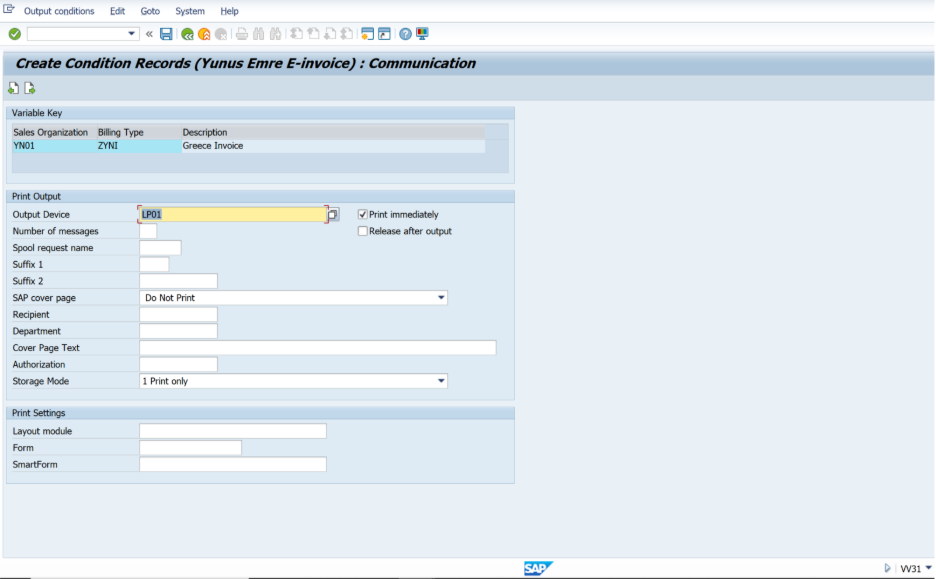
Une fois toutes les adaptations terminées, l'écran d'enregistrement des conditions de sortie est accessible. Ici, le comportement de la condition pertinente est défini en fonction des adaptations configurées, par exemple, en spécifiant que la sortie doit être déclenchée immédiatement uniquement pour ZYUN type de facture.
Configuration du type de sortie dans SAP à l'aide du code de transaction NACE
Type de sortie :
Dans cet article de blog, nous allons configurer les types de sortie pour le document de facturation. Tout d'abord, allez à la transaction NACE. Après avoir sélectionné l'option V3 à l'écran, cliquez sur le bouton "Types de sortie".
Dans l'écran qui s'ouvre, cliquez sur le bouton Nouvelles entrées.
Dans l'écran qui s'ouvre, entrez nom et description du type de sortie et sélectionnez le séquence d'accès il sera lié. Dans cet écran, vous pouvez également configurer les paramètres généraux, tels que la possibilité de déclencher plusieurs fois la sortie ou si l'accès aux données maîtres est autorisé.
Dans l'écran suivant, valeurs par défaut sont sélectionnés. Dans cet écran, des champs tels que temps de transmission, support de transmission, rôle du destinataire et stratégie de communication sont remplies. Les valeurs saisies ici sont des valeurs par défaut, mais elles peuvent être remplacées par des enregistrements de condition. S'il y a des entrées aux deux endroits, les enregistrements de condition ont la priorité.

Dans l'écran suivant, nous sélectionnons quand le résultat devrait être déclenché après la création du document de facturation.
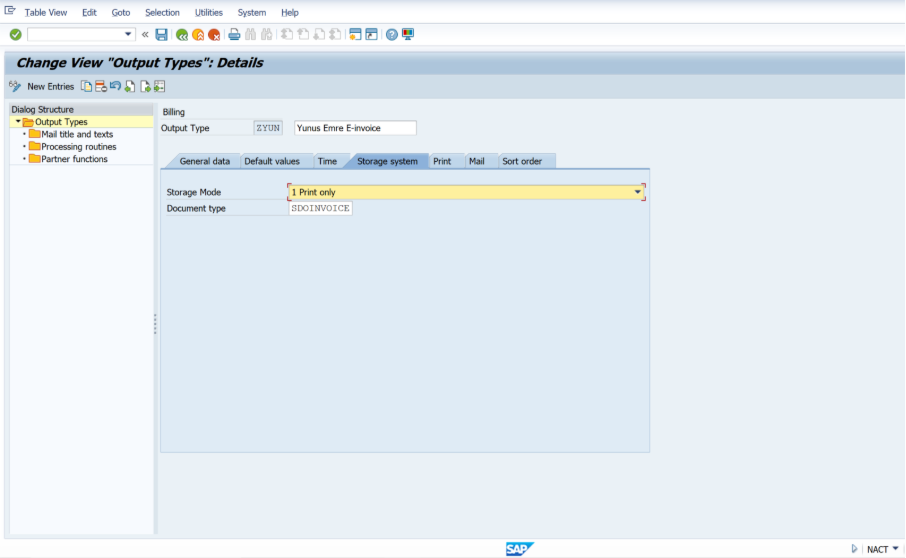
À cette étape, nous sélectionnons comment la sortie sera archivée. Options telles que Imprimer uniquement, Archiver uniquement, et Imprimer et archiver sont disponibles.
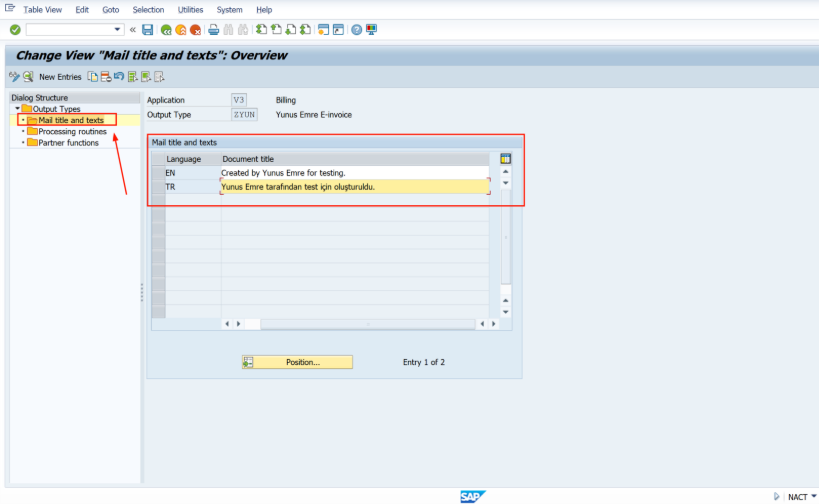
À l'étape suivante, le Objet de l'e-mail et le Objet de l'e-mail sont sélectionnés. Cette configuration peut être faite avec différentes descriptions pour différentes langues.
Dans le routines de traitement étape, la connexion entre le type de sortie et le programme ABAP utilisé pour cette sortie est établie.
Dans l'étape suivante, les informations relatives à fonctions partenaires l'entrée est effectuée et le type de sortie est enregistré.
Séquence d'accès :
D'abord, cliquez sur le bouton indiqué ci-dessous dans l'écran NACE.
Dans l'écran qui s'ouvre, la configuration est effectuée comme indiqué ci-dessous.
Dans l'écran suivant, nous verrons un écran avec différentes options lors de la maintenance des enregistrements de condition. Dans cet écran, vous configurez les champs qui doivent apparaître dans l'écran d'enregistrement de condition et les exigences qui doivent être satisfaites pour que le type de sortie soit déclenché.
Après avoir sélectionné la séquence d'accès pertinente, vous pouvez cliquer sur Champs écran pour visualiser les champs provenant de la table de conditions.
Tables de conditions :
Les champs à utiliser lors de l'accès sont déterminés par la table de conditions.
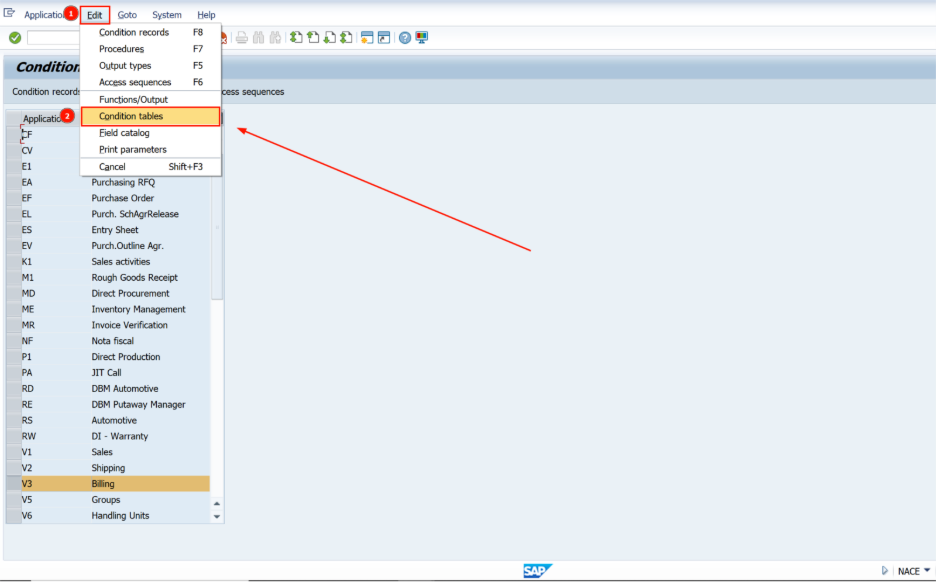
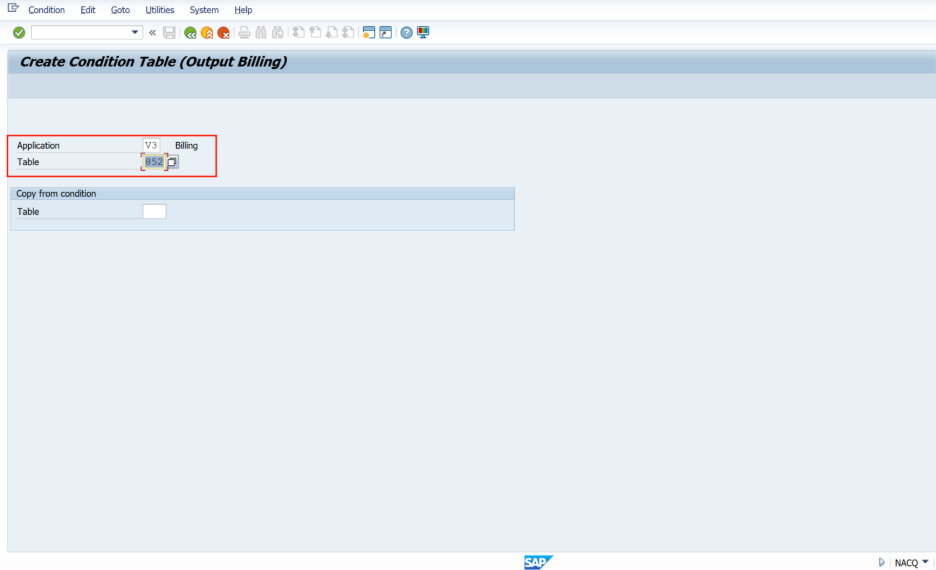
Dans l'écran qui s'ouvre, les champs que vous souhaitez associer à la séquence d'accès sont déplacés de Catalogue de champs à Champs sélectionnés section.
Dans la zone 1, vous pouvez également configurer les détails techniques. Une fois les paramètres terminés, cliquez sur le bouton dans la zone 2 créer la table de conditions.
Procédures de sortie :
Le type de sortie créé est ajouté à un schéma de condition de sortie, et ce schéma de condition est ensuite attribué au type de facturation.

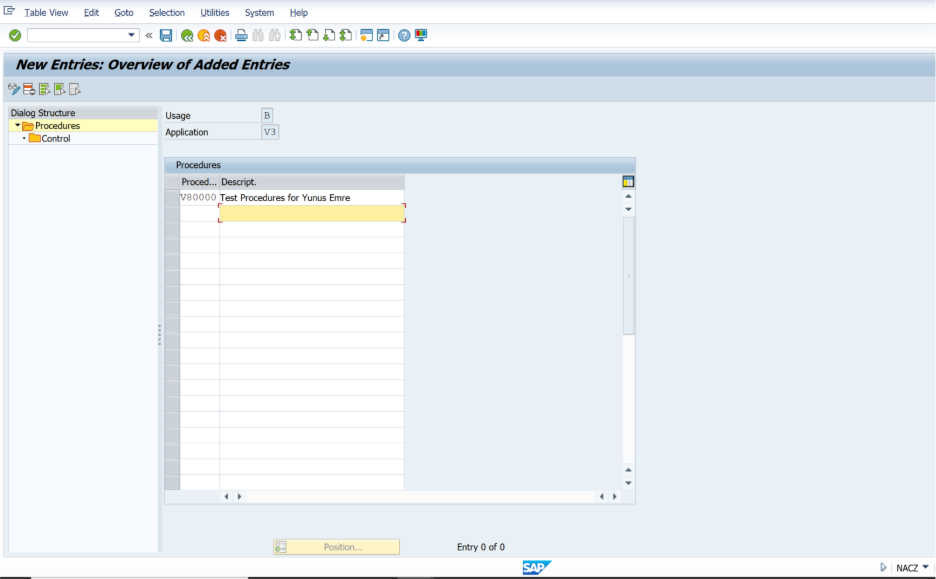
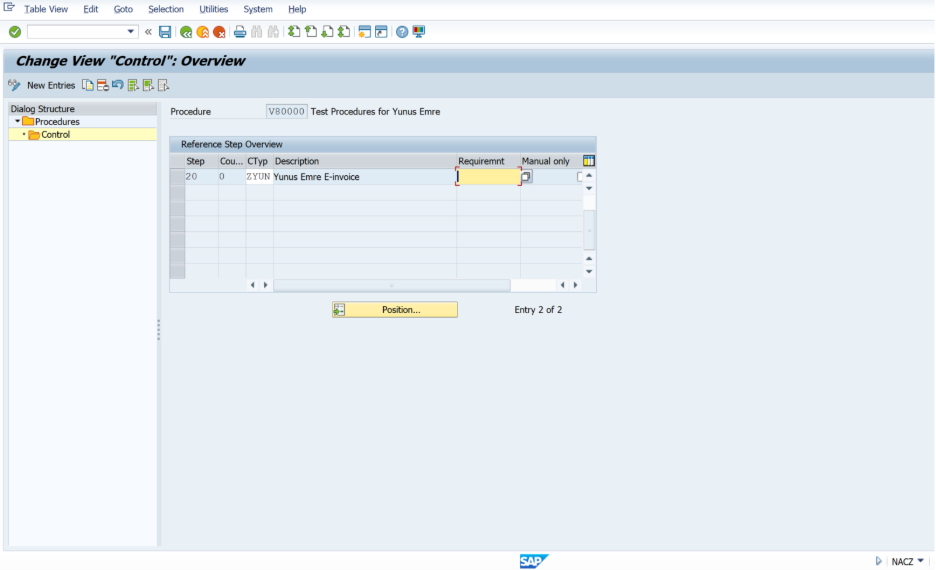
Dans la prochaine étape, le type de sortie configuré est attribué au type de facturation.
Maintenant, lorsque nous maintenons un enregistrement de condition pour le type de sortie pertinent, les documents créés pour ce type de facturation peuvent être déclenché selon la configuration nous avons installé.
Enregistrement Condition :
Désormais, pour garantir que la condition de sortie soit automatiquement déclenchée pour la création des factures, maintenez un enregistrement de condition en suivant les étapes indiquées ci-dessous.
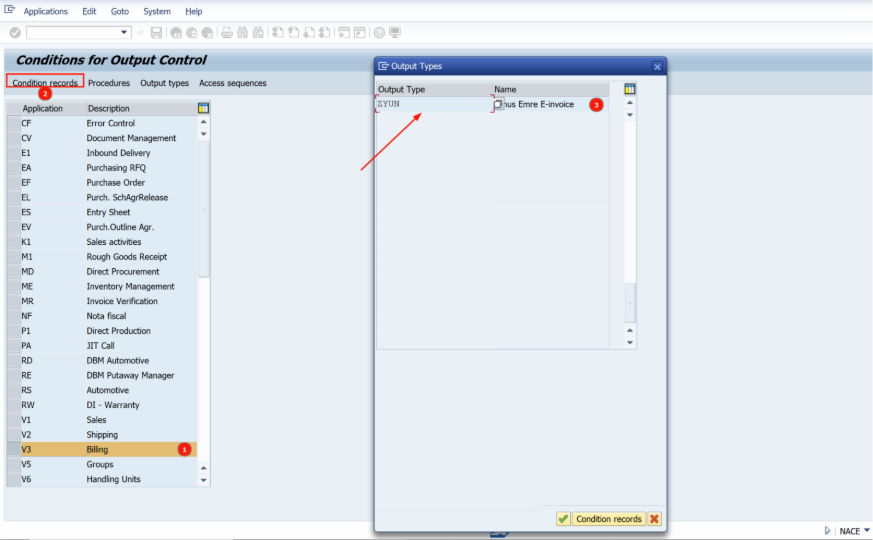
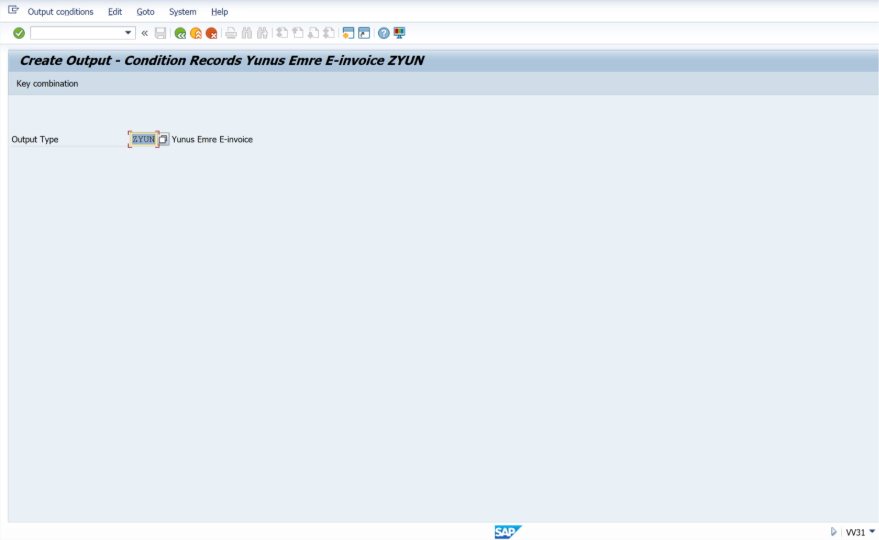

Quand vous double-cliquer sur la ligne, l'écran ci-dessous s'ouvrira, où vous saisirez les informations appropriées.
Créer une nouvelle facture électronique pour tester :
Lorsqu'une nouvelle facture est créée, le type de condition de sortie pertinent sera appliqué automatiquement à la facture.
Lorsque vous enregistrez et affichez à nouveau le document concerné, le l'indicateur de sortie deviendra vert. Le bouton vert indique que la sortie a été déclenché avec succès.
Merci d'avoir lu notre blog avec patience. Pour rester informé des dernières évolutions dans le monde SAP, des conseils pratiques et des meilleures pratiques en matière de gestion des sorties, continuez à nous suivre. Vous êtes au bon endroit pour optimiser vos processus SAP, gagner en efficacité et rester informé des innovations qui apportent de la valeur à votre entreprise.
Restez branchés et faites la différence dans SAP !