




In der realen Welt erhalten wir nach dem Einkauf in einem Supermarkt einen Quittung; wenn wir ein Produkt online kaufen, erhalten wir eine Rechnung oder Bestellbestätigung in unserer E-Mail. Diese Dokumente sind offizielle Ausgaben, die die Transaktion aufzeichnen.
In SAP ERP, das Äquivalent dieses Prozesses wird als Ausgabetypen anpassen. Fast jeder Geschäftsprozess in SAP kann eine Ausgabe auslösen, z. B. eine Rechnung Ausdruck, Lieferschein oder Bestellformular um die Transaktion zu dokumentieren und sie mit Kunden, Lieferanten oder internen Teams zu teilen.
In diesem Blog führen wir Sie Schritt für Schritt durch Wie konfiguriert man Ausgabetypen in SAP und erklären Sie, warum dieser Prozess entscheidend für Rechnungsautomatisierung, E-Rechnungs-Konformität und optimierte Geschäftsabläufe.
SAP Ausgabetypen Customizing – Transaktionscodes
Um Ausgabetypen in SAP zu konfigurieren, werden hauptsächlich zwei Transaktionscodes verwendet:
- VOK2 – Ausgabebestimmungsverfahren
- NACE – Ausgabetypen Customizing
Obwohl beide verwendet werden können, die NACE Transaktionscode ist die beliebteste und am weitesten verbreitete Methode unter SAP-Beratern und Endanwendern. In diesem Artikel werden wir uns auf SAP NACE Ausgabe-Konfiguration um Ihnen zu zeigen, wie Sie Ausgabetypen effizient einrichten.
Die Funktionsweise der Ausgabestruktur in SAP-Systemen spielt eine entscheidende Rolle auf dem Weg der digitalen Transformation von Unternehmen. Diese Struktur stellt sicher, dass Abrechnungsdokumente werden dem Kunden akkurat, schnell und automatisch zugestellt, wodurch Verbesserung der betrieblichen Effizienz und Kostenreduzierung.
In diesem Kontext wird der Referent
Erklärung des Ausgabeprozesses anhand eines Beispiel-Abrechnungsdokuments:
1. Erstellung des Abrechnungsdokuments:
Ein Kunde kauft Güter oder Dienstleistungen.
Das System erstellt ein Abrechnungsdokument (z. B. eine Rechnung, eine Gutschrift). Dieses Dokument enthält Details wie Kundendaten, gekaufte Artikel, Preise, Steuern und Gesamtsummen.
2. Auswahl des Ausgabeformats:
Das System prüft, wie das Abrechnungsdokument ausgegeben werden soll. Mögliche Formate sind:
Drucken (physisches Dokument)
E-Mail (elektronisches Dokument)
Export in ein System (z. B. Buchhaltungssystem)
Anzeige auf einem Bildschirm
3. Datenaufbereitung für das Ausgabeformat:
Die im Abrechnungsdokument gespeicherten Daten werden in ein Format konvertiert, das für das gewählte Ausgabeformat geeignet ist.
Für den Druck: Die Daten werden in ein druckbares Layout (z. B. PDF) umgewandelt, das alle Elemente der Rechnung enthält.
Für E-Mail: Die Daten werden in eine E-Mail-Nachricht eingebettet, oft als Anhang im PDF-Format.
Für den Export: Die Daten werden in einem für das Zielsystem lesbaren Format (z. B. CSV, XML) strukturiert.
Für die Anzeige: Die Daten werden web- oder anwendungsfreundlich aufbereitet.
4. Ausgabeübermittlung:
Das vorbereitete Dokument wird an das entsprechende Ausgabegerät oder den Empfänger gesendet.
Druck: Das Dokument wird an einen Drucker gesendet.
E-Mail: Die E-Mail wird an die angegebene E-Mail-Adresse des Kunden versendet.
Export: Die Daten werden an die Schnittstelle des Zielsystems übermittelt.
Anzeige: Das Dokument wird im Browser oder der Anwendung angezeigt.
5. Bestätigung und Archivierung (optional, aber üblich):
Nach erfolgreicher Ausgabe kann eine Bestätigung im System protokolliert werden.
Das ausgegebene Abrechnungsdokument wird in der Regel archiviert, um es später abrufen zu können.
Beispiel:
Stellen Sie sich vor, ein Kunde hat ein Buch für 20 € plus 19 % MwSt. (3,80 €) gekauft.
1. Erstellung: Ein Abrechnungsdokument wird mit folgenden Informationen erstellt: Kundenname, "Buch", Preis 20,00 €, MwSt. 19 %, Gesamtsumme 23,80 €.
2. Auswahl: Der Kunde hat beim Kauf E-Mail als bevorzugte Zustellungsart angegeben. Das System wählt also das Ausgabeformat "E-Mail".
3. Datenaufbereitung: Das System erstellt eine PDF-Datei der Rechnung. Diese PDF-Datei wird in den Inhalt einer E-Mail-Nachricht eingebettet, die den Betreff "Ihre Rechnung" und eine kurze Nachricht enthält.
4. Ausgabeübermittlung: Die E-Mail mit der angehängten Rechnung wird an die E-Mail-Adresse des Kunden gesendet.
5. Bestätigung/Archivierung: Das System protokolliert, dass die Rechnung an den Kunden gesendet wurde, und speichert eine Kopie der Rechnung im Archiv.
und dann Zeigen Sie die erforderlichen Customizing-Schritte im SAP-System auf.
Bevor wir uns mit den Anpassungsdetails befassen, die Beziehung zwischen Ausgabetyp und das Abrechnungsdokument wird anhand eines Schemas veranschaulicht. Darüber hinaus werden die Verantwortlichkeiten anderer beteiligter Komponenten im Prozess erläutert, wobei klar dargelegt wird, wie diese Elemente miteinander interagieren.
In SAP umfasst die Erstellung eines Ausgabetypen mehrere Komponenten, nicht nur ein einziges Element. Dank dieser dynamischen Struktur können Unternehmen Ausgaben einfach an ihre spezifischen Bedürfnisse anpassen.
Ausgabetyp
Im Zentrum dieser Einrichtung steht der Ausgabetyp. Es fungiert als Brücke zwischen dem Abrechnungsbeleg und dem Programm, das die Ausgabe generiert. Darüber hinaus steuert es, wie der Prozess ablaufen wird, unter welchen Bedingungen und zu welchem Zeitpunkt.
Zugriffssequenz:
Um die Bedingungen für die Auslösung eines Ausgabetypen zu definieren, eine Zugriffsreihenfolge wird verwendet. Die Zugriffsnachfolge ist mit der Ausgabetyp verknüpft. Sobald die Zugriffsnachfolge konfiguriert ist, können verschiedene Variationen erstellt werden, um zu bestimmen, in welcher Belegart für die Abrechnung und unter welchem Bedingungen die Ausgabe soll ausgeführt werden.
Bedingungstabelle:
Der Bedingungstabelle steht in direktem Zusammenhang mit der Funktionsweise der Zugriffsnachbearbeitung. Sie bestimmt, welche Felder die Zugriffsnachbearbeitung einschließen wird und ob diese Felder obligatorisch oder optional sind.

Konditionsdatensatz
Nachdem alle Anpassungen abgeschlossen sind, wird der Bildschirm für Konditionssätze für Ausgangsaktivitäten aufgerufen. Hier wird das Verhalten der relevanten Kondition basierend auf den konfigurierten Anpassungen definiert, z. B. dass die Ausgangsaktivität sofort nur für die ZYUN Rechnungsart.
Ausgabetypenkonfiguration in SAP mit dem Transaktionscode NACE
Ausgabetyp:
In diesem Blogbeitrag konfigurieren wir Ausgabetypen für das Abrechnungsdokument. Gehen Sie zuerst zur Transaktion NACE. Nachdem Sie die Option V3 auf dem Bildschirm ausgewählt haben, klicken Sie auf die Schaltfläche Ausgabetypen.
Klicken Sie in dem sich öffnenden Bildschirm auf die Schaltfläche Neue Einträge.
In dem sich öffnenden Fenster geben Sie Name und Beschreibung des Ausgabetypen und wählen Sie die Zugriffsfolge daran gekoppelt wird. In diesem Bildschirm können Sie auch allgemeine Einstellungen konfigurieren, z. B. ob die Ausgabe mehrmals ausgelöst werden kann oder ob der Zugriff auf Konditionsdatensätze erlaubt ist.
Im nächsten Bildschirm, Standardwerte ausgewählt. Auf diesem Bildschirm werden Felder wie Übertragungszeit, Übertragungsmedium, Empfängerrolle und Kommunikationsstrategie werden ausgefüllt. Die hier eingegebenen Werte sind Standardwerte, können aber durch Konditionssätze überschrieben werden. Wenn Einträge an beiden Stellen vorhanden sind, haben die Konditionssätze Vorrang.

Im nächsten Bildschirm wählen wir wenn die Ausgabe ausgelöst werden soll nachdem das Abrechnungsdokument erstellt wurde.
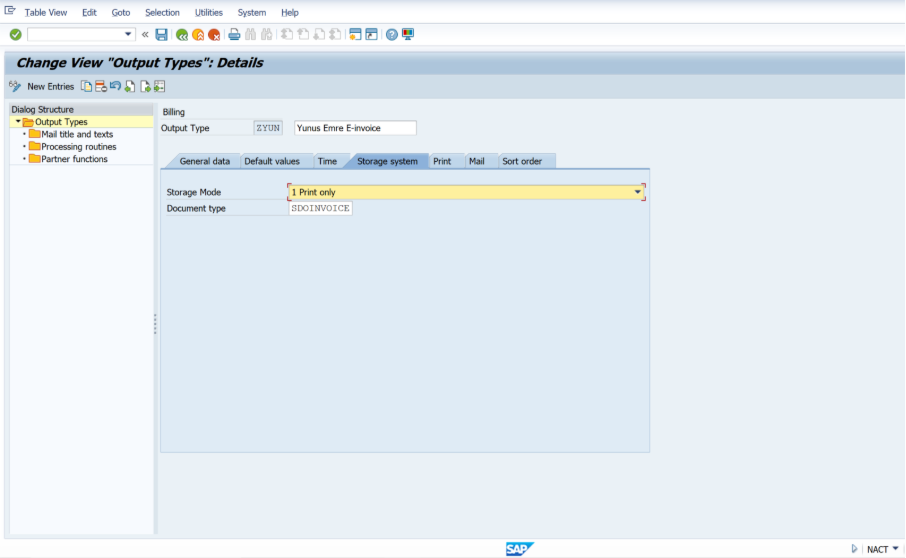
In diesem Schritt wählen wir wie die Ausgabe archiviert wird. Optionen wie Nur Drucken, Nur Archivieren und Drucken und Archivieren sind verfügbar.
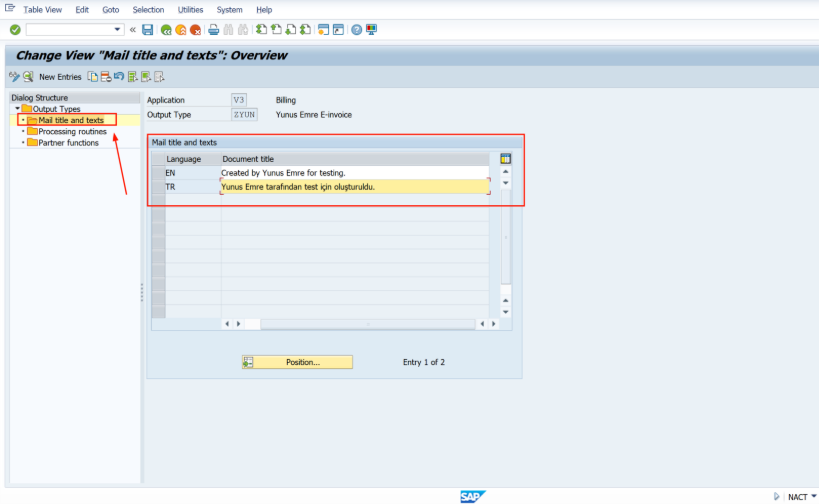
Im nächsten Schritt, die Betreff und die Betreffzeile für diese E-Mail werden ausgewählt. Diese Konfiguration kann mit unterschiedlichen Beschreibungen für verschiedene Sprachen vorgenommen werden.
Im Verarbeitungsroutinen Schritt, die Verbindung zwischen dem Ausgabetyp und dem ABAP-Programm, das für diese Ausgabe verwendet wird, wird hergestellt.
Im nächsten Schritt werden Informationen bezüglich Partnerfunktionen wird eingegeben und der Ausgabetyp gespeichert.
Zugriffssequenz
Klicken Sie zuerst auf die unten angezeigte Schaltfläche im NACE-Bildschirm.
Auf dem sich öffnenden Bildschirm wird die Konfiguration wie unten angegeben vorgenommen.
Auf dem nächsten Bildschirm sehen wir einen Bildschirm mit verschiedenen Optionen bei der Pflege von Konditionssätzen. Auf diesem Bildschirm konfigurieren Sie, welche Felder im Bildschirm des Konditionssatzes erscheinen sollen und welche Voraussetzungen erfüllt sein müssen, damit die Ausgangsart ausgelöst wird.
Nachdem Sie die relevante Zugriffsnach der Auswahl der zugehörigen Zugriffsnachrichtenfolgen, können Sie auf die Felder Bildschirm zur Anzeige der Felder aus der Konditionstabelle.
Bedingungstabellen:
Die zu verwendenden Felder während des Zugriffs werden über die Konditionstabelle bestimmt.
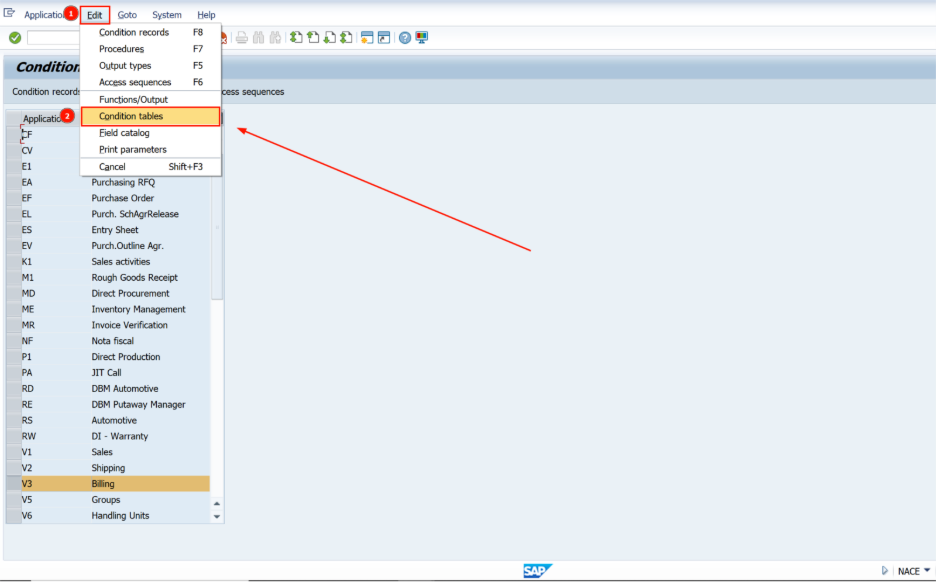
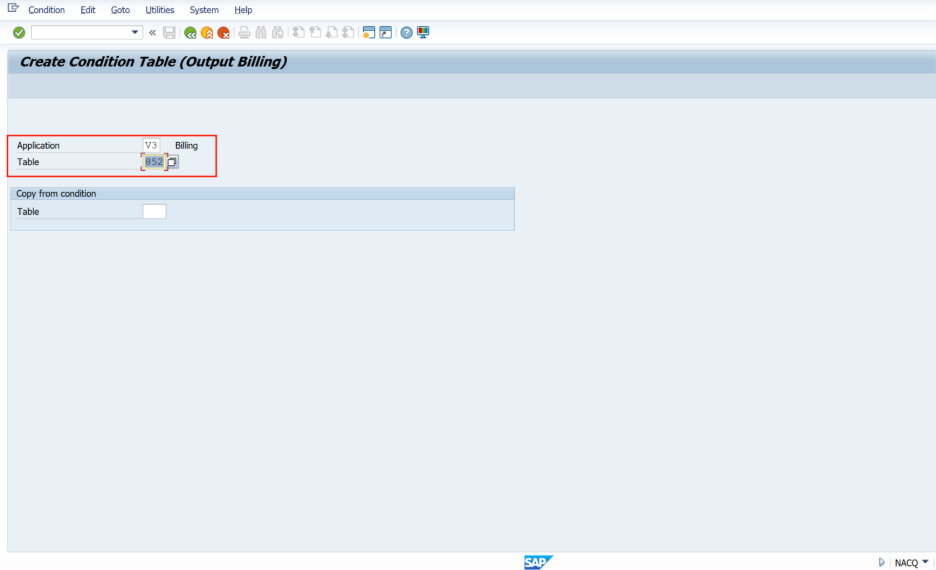
In dem sich öffnenden Bildschirm werden die Felder, die Sie der Zugriffshilferei zuordnen möchten, vom Feldkatalog zu Ausgewählte Felder Abschnitt.
In diesem Bereich 1, Sie können auch die technischen Details konfigurieren. Klicken Sie nach Abschluss der Einstellungen auf die Schaltfläche im Bereich 2 um die Konditionstabelle zu erstellen.
Ausgabe-Prozeduren:
Der erstellte Ausgabetyp wird einem Ausgabebedingungsschema hinzugefügt, und dieses Bedingungsschema wird dann dem Abrechnungstyp zugeordnet.

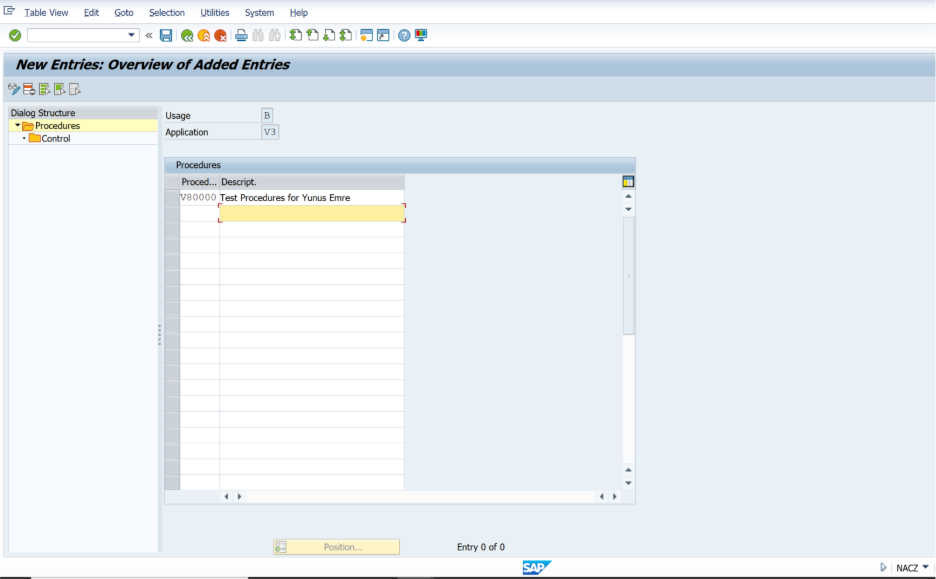
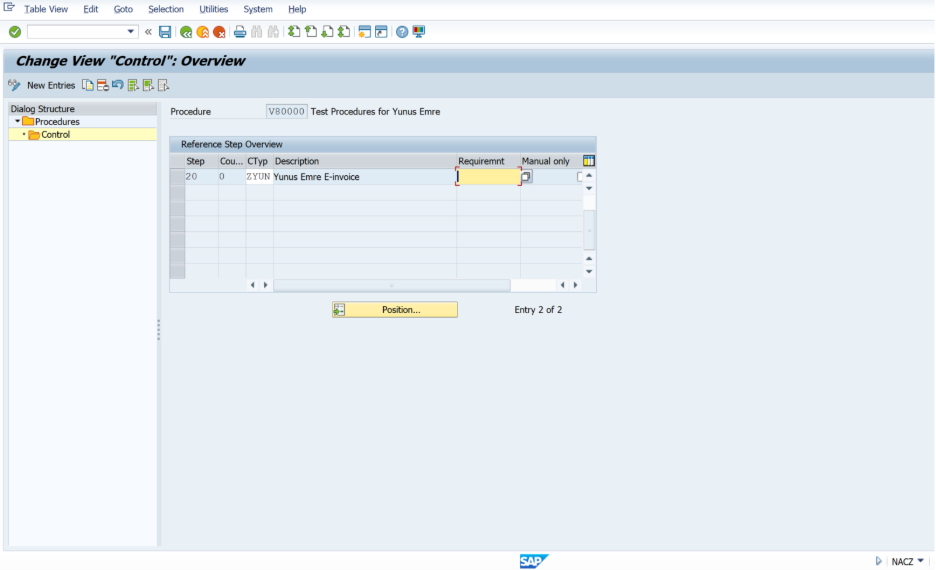
Im nächsten Schritt wird die konfigurierte Ausgabetyp dem Rechnungstyp zugeordnet.
Nun, wenn wir einen Konditionssatz für die relevante Ausgabesteuerung pflegen, können die für diese Abrechnungsart erstellten Belege ausgelöst gemäß der Konfiguration wir haben uns eingerichtet.
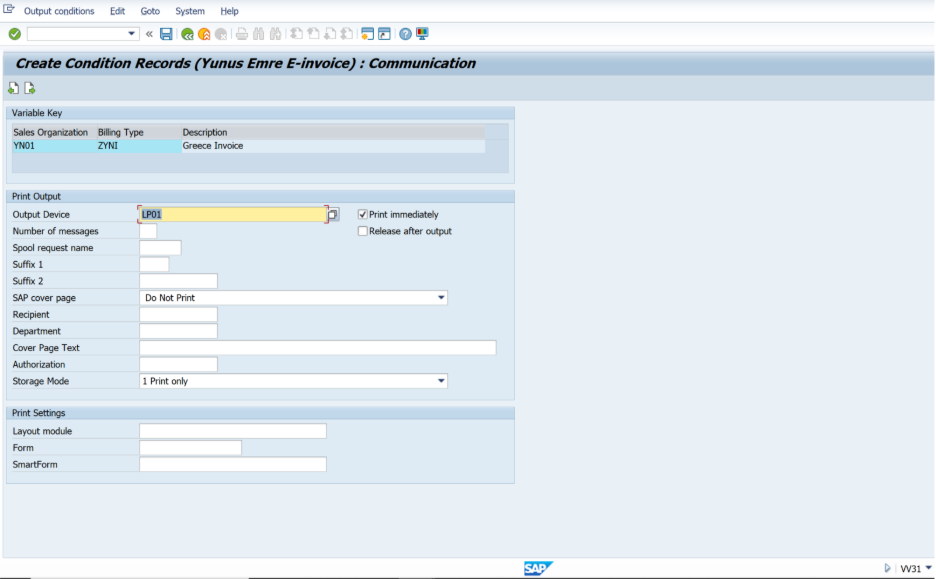
Konditionsdatensatz
Ab sofort wird zur automatischen Auslösung der zu erstellenden Rechnungen ein Konditionssatz wie folgt gepflegt:.
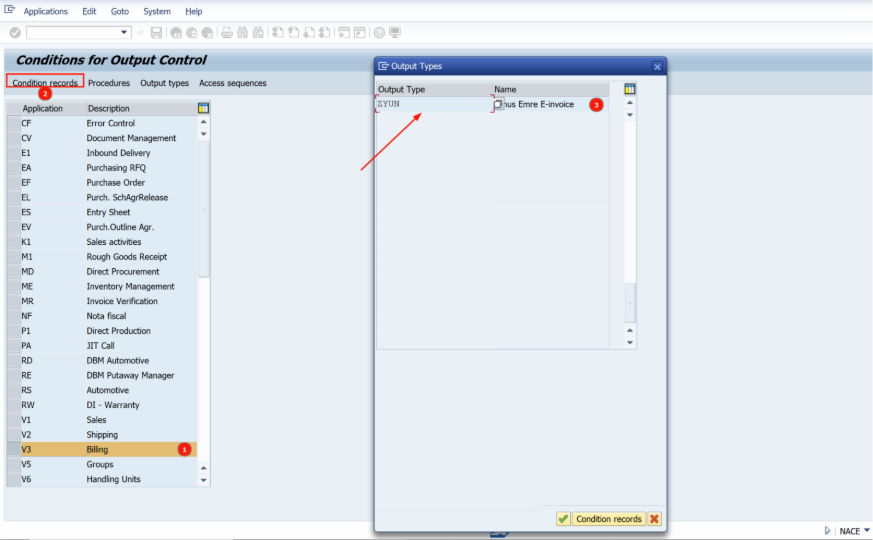
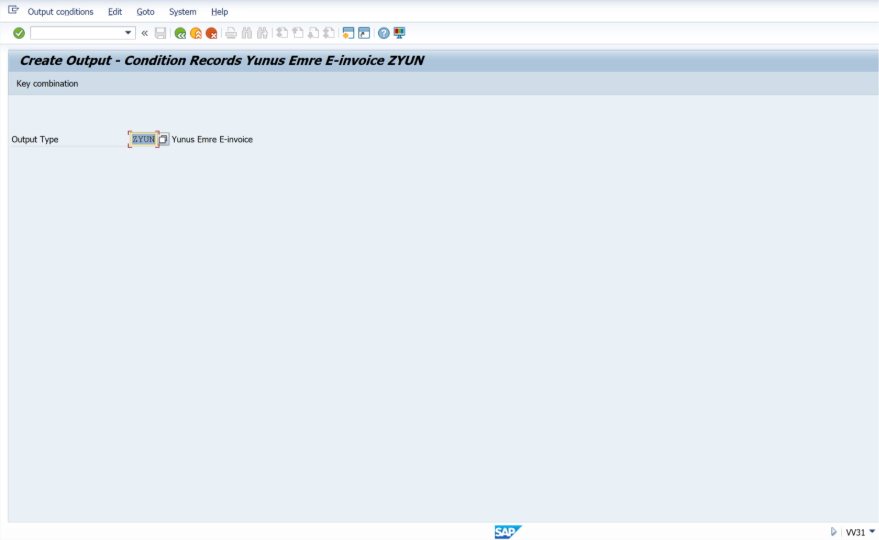

Wenn du Doppelklick Zeile, wird sich der untenstehende Bildschirm öffnen, in den Sie die entsprechenden Informationen eingeben.
Neue E-Rechnung für Testzwecke erstellen:
Wenn eine neue Rechnung erstellt wird, ist der relevante Ausgangsbedingungstyp automatisch auf die Rechnung angewendet.
Wenn Sie speichern und dann das relevante Dokument erneut aufrufen, Ausgabekontrollleuchte wird grün. Der grüne Knopf zeigt an, dass die Ausgabe ist erfolgreich ausgelöst.
Vielen Dank, dass Sie unseren Blog geduldig gelesen haben. Um über die neuesten Entwicklungen in der SAP-Welt, praktische Tipps und Best Practices im Output-Management auf dem Laufenden zu bleiben, folgen Sie uns weiterhin. Sie sind hier richtig, um Ihre SAP-Prozesse zu optimieren, die Effizienz zu steigern und sich über Innovationen zu informieren, die Ihrem Unternehmen einen Mehrwert bieten.
Bleiben Sie dran und machen Sie einen Unterschied in SAP!